
HEIC JPG 変換 一括で写真をまとめてJPGにする方法
HEIC JPG 変換 一括でiPhoneの写真をまとめてJPGにする方法を紹介します、ソフトのインストールや写真のアップロードをせず、ブラウザで複数枚を変換する手順です。
iPhoneで撮った写真をネットプリントに出したい、家族の写真をまとめて共有したい、仕事用のPCへ渡したい。そんなときにHEICのままだと、受け取り先で開けなかったり、アップロード欄で止まったりします。数枚なら手作業でも済みますが、旅行やイベントの写真が増えると一枚ずつ変換するのは現実的ではありません。
HEIC JPG 変換 一括を探すと、専用ソフトを入れる方法と、写真をサイトへ送る方法がよく見つかります。前者は会社や学校のPCでインストールできないことがあり、後者は写真を外部サービスへ渡す手間が残ります。
まとめてJPGが必要になる場面
複数枚を同じ形式にそろえたい場面では、変換後のファイルをひとつずつ確認できることも大切です。ネットプリントへ送る前、Windowsのアプリへ取り込む前、ブログや資料へ追加する前に、まとめてJPGにしておけば次の作業を進めやすくなります。
ブラウザで一括変換できる理由
開発時は専用ソフトの案内も考えましたが、必要な作業が「今ある写真をJPGにする」だけなら、インストールで手順が増えるのは不便でした。そこで、写真を選んだ端末で変換を完了できる形にしました。
ブラウザでは、WebAssembly のようにWeb上で処理を実行する技術があります。HEIC JPG Convertではこの仕組みを使い、選んだHEIC / HEIFを端末上でJPGに変換します。表示のための通信と、選択した写真や変換後のJPGを送ることは別で、写真の元データ、ファイル名、画像の内容、変換後のJPGは端末の外へ出しません。
HEIC JPG Convertで複数枚を変換する手順
HEIC JPG Convert は、複数のHEIC / HEIF写真をブラウザから選び、結果をJPGとして保存できる無料ツールです。
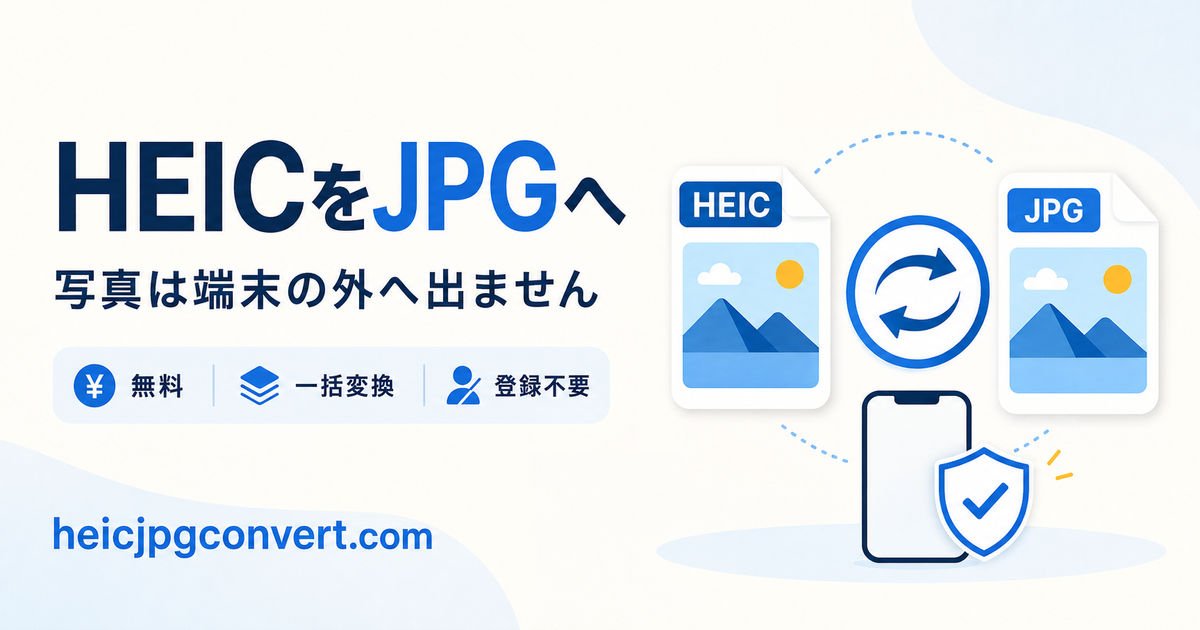 - 複数のHEIC / HEIFファイルを選択またはドラッグ&ドロップする
- 変換の進行と各ファイルの結果を確認する
- 成功したJPGを個別に保存するか、まとめてZIPで保存する
まずは写真を選んで試す
- HEIC JPG Convertを開く
- 変換したいHEIC / HEIF写真をまとめて選ぶ
- 変換が終わったら、必要なJPGを保存する
大量の写真を扱うときほど、元の写真を残したまま結果を確認できる流れが安心です。HEIC JPG 変換 一括が必要になったら、インストールの準備を増やさず、手元のブラウザで必要な写真から変換してみてください。